Friday, October 12, 2018

Konfigurasi VoIP Network to Remote Site

Cara Mengkonfigurasi VoIP Network to Remote Site Di Cisco Packet Tracer


Assalamualaikum Warahmatullahi Wabarakatuh

Pada blog kali ini saya akan menjelaskan konfigurasi VoIP Network to Remote Site, VoIP ini menggunakan 2 Router untuk 2 Network yang berbeda atau 2 Gedung/ Kota yang berbeda

Langsung saja kita mulai Konfigurasinya :

Sebelum itu kita buat dulu Topologinya seperti gambar di bawah ini


Perangkat :
  1. 5 IP Phone 7960
  2. 2 Switch 2960-24TT
  3. 2 Router 2881
Port Kota A :
  1. Router-Router : Fa0/1-Fa0/1
  2. Router-Switch : Fa0/0-Fa0/4
  3. Switch-IP Phone : Fa0/1, Fa0/2, Fa0/3
Port Kota B :
  1. Router-Router : Fa0/1-Fa0/1
  2. Router-Switch : Fa0/0-Fa0/3
  3. Switch-IP Phone : Fa0/1, Fa0/2
Ketika Sudah selesai membuat topologi jangan lupa untuk menghidupkan IP Phonenya dengan cara buka physcal IP Phone dengan mengklik sekali IP phone tersebut lalu kita seret adaptor ke arah port power DC pada IP Phone. lakukan ke semua IP Phone

Konfigurasi Switch Kota A

Pertama kita harus masuk ke Terminal atau CLI pada switch yang ada di kota A

Kemudian kita masukkan scriptnya :

Switch>enable
Switch#configure terminal
Enter configuration commands, one per line.  End with CNTL/Z.
Switch(config)#hostname SW-1
SW-1(config)#interface range fastethernet0/1-3
SW-1(config-if-range)#switchport voice vlan 1
SW-1(config-if-range)#exit
SW-1(config)#
%LINK-5-CHANGED: Interface FastEthernet0/4, changed state to up

%LINEPROTO-5-UPDOWN: Line protocol on Interface FastEthernet0/4, changed state to up

Konfigurasi Router Kota A

Pertama kita harus masuk ke Terminal atau CLI pada Router yang ada di kota A

Kemudian kita masukkan Scriptnya :

Router>enable
Router#configure terminal
Enter configuration commands, one per line.  End with CNTL/Z.
Router(config)#hostname R-1
R-1(config)#interface fastethernet0/0
R-1(config-if)#no shutdown

R-1(config-if)#
%LINK-5-CHANGED: Interface FastEthernet0/0, changed state to up

%LINEPROTO-5-UPDOWN: Line protocol on Interface FastEthernet0/0, changed state to up

R-1(config-if)#exit
R-1(config)#ip dhcp pool voice
R-1(dhcp-config)#network 192.168.20.0 255.255.255.0
R-1(dhcp-config)#default-router 192.168.20.1
R-1(dhcp-config)#option 150 ip 192.168.20.1
R-1(dhcp-config)#exit
R-1(config)#ip dhcp excluded-address 192.168.20.1
R-1(config)#interface fastethernet0/0
R-1(config-if)#ip address 192.168.20.1 255.255.255.0
R-1(config-if)#exit
R-1(config)#telephony-service
R-1(config-telephony)#max-ephones 3
R-1(config-telephony)#max-dn 3
R-1(config-telephony)#ip source-address 192.168.20.1 port 2000
R-1(config-telephony)#auto assign 1 to 5
R-1(config-telephony)#auto assign 4 to 6
R-1(config-telephony)#exit
R-1(config)#ephone-dn 1
R-1(config-ephone-dn)#%LINK-3-UPDOWN: Interface ephone_dsp DN 1.1, changed state to up

R-1(config-ephone-dn)#number 1001
R-1(config-ephone-dn)#ephone-dn 2
R-1(config-ephone-dn)#%LINK-3-UPDOWN: Interface ephone_dsp DN 2.1, changed state to up

R-1(config-ephone-dn)#number 1002
%IPPHONE-6-REGISTER: ephone-1 IP:192.168.20.3 Socket:2 DeviceType:Phone has registered.
%DHCPD-4-PING_CONFLICT: DHCP address conflict:  server pinged 192.168.20.3.

R-1(config-ephone-dn)#ephone-dn 3
R-1(config-ephone-dn)#%LINK-3-UPDOWN: Interface ephone_dsp DN 3.1, changed state to up

R-1(config-ephone-dn)#number 1003
R-1(config-ephone-dn)#
%IPPHONE-6-REGISTER: ephone-3 IP:192.168.20.2 Socket:2 DeviceType:Phone has registered.

%IPPHONE-6-REGISTER: ephone-2 IP:192.168.20.4 Socket:2 DeviceType:Phone has registered.


Kemudian jika sudah dimasukkan scrpitnya kita coba untuk menghubungi IP Phone yang sama sama di kota A. Jika berhasil maka akan seperti gambar di bawah ini

Konfigurasi Switch Kota B

Pertama kita harus masuk ke Terminal atau CLI pada switch yang ada di kota B

Kemudian kita masukkan Scriptnya :

Switch>enable
Switch#configure terminal
Enter configuration commands, one per line.  End with CNTL/Z.
Switch(config)#hostname SW-2
SW-2(config)#interface range fastethernet0/1-2
SW-2(config-if-range)#switchport voice vlan 1
SW-2(config-if-range)#exit
SW-2(config)#
%LINK-5-CHANGED: Interface FastEthernet0/3, changed state to up

%LINEPROTO-5-UPDOWN: Line protocol on Interface FastEthernet0/3, changed state to up

Konfigurasi Router Kota B

Pertama kita harus masuk ke Terminal atau CLI pada Router yang ada di kota B

Kemudian kita masukkan scriptnya :

Router>enable
Router#configure terminal
Enter configuration commands, one per line.  End with CNTL/Z.
Router(config)#hostname R-2
R-2(config)#interface fastethernet0/0
R-2(config-if)#no shutdown

R-2(config-if)#
%LINK-5-CHANGED: Interface FastEthernet0/0, changed state to up

%LINEPROTO-5-UPDOWN: Line protocol on Interface FastEthernet0/0, changed state to up

R-2(config-if)#exit
R-2(config)#ip dhcp pool voice
R-2(dhcp-config)#network 192.168.24.0 255.255.255.0
R-2(dhcp-config)#default-router 192.168.24.1
R-2(dhcp-config)#option 150 ip 192.168.24.1
R-2(dhcp-config)#exit
R-2(config)#ip dhcp excluded-address 192.168.24.1
R-2(config)#interface fastethernet0/0 
R-2(config-if)#ip address 192.168.24.1 255.255.255.0
R-2(config-if)#telephony-service
R-2(config-telephony)#max-ephones 2
R-2(config-telephony)#max-dn 2
R-2(config-telephony)#ip source-address 192.168.24.1 port 2000
R-2(config-telephony)#auto assign 1 to 5
R-2(config-telephony)#auto assign 4 to 6
R-2(config-telephony)#exit
R-2(config)#ephone-dn 1
R-2(config-ephone-dn)#%LINK-3-UPDOWN: Interface ephone_dsp DN 1.1, changed state to up

R-2(config-ephone-dn)#number 2001
R-2(config-ephone-dn)#
%IPPHONE-6-REGISTER: ephone-1 IP:192.168.24.2 Socket:2 DeviceType:Phone has registered

R-2(config-ephone-dn)#ephone-dn 2
R-2(config-ephone-dn)#%LINK-3-UPDOWN: Interface ephone_dsp DN 2.1, changed state to up

R-2(config-ephone-dn)#number 2002
R-2(config-ephone-dn)#
%IPPHONE-6-REGISTER: ephone-2 IP:192.168.24.3 Socket:2 DeviceType:Phone has registered.

R-2(config-ephone-dn)#exit

Kemudian jika sudah dimasukkan scrpitnya kita coba untuk menghubungi IP Phone yang sama sama di kota A. Jika berhasil maka akan seperti gambar di bawah ini

Konfigurasi Routing Router Kota A

Kita akan melakukan konfigurasi Routing antara Router kota A dan Router kota B
Pertama kita harus masuk ke Terminal atau CLI pada Router yang ada di kota A

Kemudian kita masukkan scriptnya :

R-1>enable
R-1#configure terminal
Enter configuration commands, one per line.  End with CNTL/Z.
R-1(config)#interface fastethernet0/1
R-1(config-if)#ip add 30.30.30.1 255.255.255.252
R-1(config-if)#no shutdown

R-1(config-if)#
%LINK-5-CHANGED: Interface FastEthernet0/1, changed state to up

R-1(config-if)#exit
R-1(config)#
%LINEPROTO-5-UPDOWN: Line protocol on Interface FastEthernet0/1, changed state to up

R-1(config)#router ospf 1
R-1(config-router)#network 192.168.20.0 255.255.255.0 area 0
R-1(config-router)#network 30.30.30.0  255.255.255.252 area 0
R-1(config-router)#exit
R-1(config)#
00:29:10: %OSPF-5-ADJCHG: Process 1, Nbr 192.168.24.1 on FastEthernet0/1 from LOADING to FULL, Loading Done

Konfigurasi Routing Ruoter Kota B

Pertama kita konfigurasi di Router kota B dulu, kita harus masuk ke Terminal atau CLI pada Router yang ada di kota B


Kemudian kita masukkan scriptnya :

R-2>enable
R-2>configure terminal
Enter configuration commands, one per line.  End with CNTL/Z.
R-2(config)#interface fastethernet0/1 
R-2(config-if)#ip address 30.30.30.2 255.255.255.252
R-2(config-if)#no shutdown

R-2(config-if)#
%LINK-5-CHANGED: Interface FastEthernet0/1, changed state to up

%LINEPROTO-5-UPDOWN: Line protocol on Interface FastEthernet0/1, changed state to up

R-2(config-if)#exit
R-2(config)#router ospf 1 
R-2(config-router)#network 192.168.24.0 255.255.255.0 area 0
R-2(config-router)#network 30.30.30.0 255.255.255.252 area 0
R-2(config-router)#exit
R-2(config)#
00:29:08: %OSPF-5-ADJCHG: Process 1, Nbr 192.168.20.1 on FastEthernet0/1 from LOADING to FULL, Loading Done

Konfigurasi Dial Peer Router kota A

Pertama kita harus masuk ke Terminal atau CLI pada Router yang ada di kota A

Kemudian kita masukkan srciptnya :

R-1(config)#dial-peer voice 200 voip
R-1(config-dial-peer)#session target ipv4:30.30.30.2
R-1(config-dial-peer)#destination-pattern 2001
R-1(config-dial-peer)#destination-pattern 2002
R-1(config-dial-peer)#destination-pattern 200. (titik di belakang 200 untuk mendaftarkan otomatis )

Konfigurasi Dial Peer Router Kota B

Pertama kita harus masuk ke Terminal atau CLI pada Router yang ada di kota B

Kemudian kita masukkan scriptnya :

R-2(config)#dial-peer voice 200 voip
R-2(config-dial-peer)#session target ipv4:30.30.30.1
R-2(config-dial-peer)#destination-pattern 100. (titik di belakang 100 untuk mendaftarkan otomatis )

Pengujian

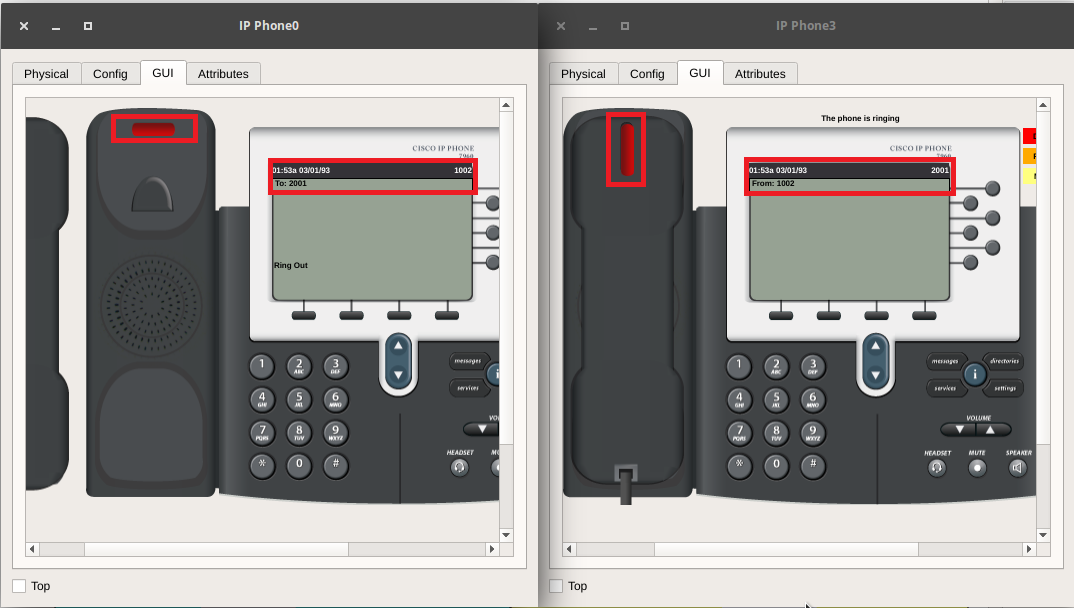
Kita akan mencoba mengujinya dengan cara menelpon menggunakan IP Phone yang ada di kota A dengan tujuan IP Phone yang ada di kota B. Jika berhasil maka IP Phone akan berdering yang berarti IP phone yang ada di kota A dengan IP phone yang ada di kota B telah terhubung


Sekian dari blog saya semoga bermanfaat :)


Thursday, September 27, 2018

Cara Mengkonfigurasi VoIP menggunakan VLAN

Cara Menkonfigurasi VoIP Menggunakan VLAN di Cisco Packet Tracer


Asslamualaikum Warahmatullahi Wabarakatuh 

Pada blog kali ini saya akan menjelaskan Konfigurasi VoIP Menggunkan VLAN di cisco, saya akan menggunakan 3 vlan yaitu Vlan 10 untuk Magement, Vlan 20 untuk Voice, Vlan 30 untuk data 

Voice over Internet Protocol (juga disebut VoIP, IP Telephony, Internet telephony atau Digital Phone) adalah teknologi yang memungkinkan percakapan suara jarak jauh melalui media internet. Data suara diubah menjadi kode digital dan dialirkan melalui jaringan yang mengirimkan paket-paket data, dan bukan lewat sirkuit analog telepon biasa.

Langsung saja kita mulai langkah langkahnya :

Konfigurasi Topologi 

Pertama buat topologi terlebih dahulu dengan ketentuan kita memakai router 2811 karena router itu yang hanya mendukung Voip, 1 Switch , 3 IP Phone, 3 pc, 1 pc untuk meremote atau mengonfig switch dan router. kalian juga bisa membuat topologi sesuai keinginan kita


kemudian kita buka physcal IP Phone dengan mengklik sekali IP phone tersebut lalu kita seret adaptor ke arah port power DC pada IP Phone. lakukan ke semua IP Phone

Konfigurasi Pada Switch

Kemudian kita kembali ke topologi dan pastikan kabel console telah terhubung dengan switch lalu kita klik pc yang untuk meremote lalu kita klik menu desktop dan pilih fitur terminal


Kemudian kita klik oke


Selanjutnya masukkan script seperti dibawah ini :

Switch>enable
Switch#configure terminal
Enter configuration commands, one per line.  End with CNTL/Z.
Switch(config)#hostname SW1
SW1(config)#vlan 10
SW1(config-vlan)#name Data
SW1(config-vlan)#exit
SW1(config)#vlan 20
SW1(config-vlan)#name Voice
SW1(config-vlan)#exit
SW1(config)#vlan 30
SW1(config-vlan)#name Management
SW1(config-vlan)#exit
SW1(config)#interface vlan 30
SW1(config-if)#
%LINK-5-CHANGED: Interface Vlan30, changed state to up

SW1(config-if)#ip address 192.168.30.1 255.255.255.0
SW1(config-if)#exit
SW1(config)#ip default-gateway 192.168.30.1
SW1(config)#interface fastethernet0/1
SW1(config-if)#switchport mode trunk
SW1(config-if)#switchport trunk native vlan 30
SW1(config-if)#exit
SW1(config)#interface range fastethernet0/2-4
SW1(config-if-range)#switchport access vlan 10
SW1(config-if-range)#switchport voice vlan 20
SW1(config-if-range)#exit
SW1(config)#
%LINK-5-CHANGED: Interface FastEthernet0/1, changed state to up

%LINEPROTO-5-UPDOWN: Line protocol on Interface FastEthernet0/1, changed state to up

%LINEPROTO-5-UPDOWN: Line protocol on Interface Vlan30, changed state to up


Konfigurasi pada Router

Pertama kita keluar dari switch dan kembali ke topologi dan pindahkan kabel console ke roouter lalu kita klik sekali pada pc, pastikan pc telah terhubung ke router dengan kabel console. kemudian kita pilih menu Desktop dan pilih fitur terminal


 kemudian kita pilih menu Desktop dan pilih fitur terminal


 Kemudian klik oke


Kemudian masukkan script seperti dibawah ini :

Router>enable
Router#configure terminal
Enter configuration commands, one per line.  End with CNTL/Z.
Router(config)#hostname R1
R1(config)#interface fastethernet0/0
R1(config-if)#no shutdown

R1(config-if)#
%LINK-5-CHANGED: Interface FastEthernet0/0, changed state to up

%LINEPROTO-5-UPDOWN: Line protocol on Interface FastEthernet0/0, changed state to up

R1(config-if)#exit
R1(config)#interface fastethernet0/0.10
R1(config-subif)#
%LINK-5-CHANGED: Interface FastEthernet0/0.10, changed state to up

%LINEPROTO-5-UPDOWN: Line protocol on Interface FastEthernet0/0.10, changed state to up

R1(config-subif)#encapsulation dot1Q 10
R1(config-subif)#ip address 192.168.10.1 255.255.255.0
R1(config-subif)#exit
R1(config)#interface fastethernet0/0.20
R1(config-subif)#
%LINK-5-CHANGED: Interface FastEthernet0/0.20, changed state to up

%LINEPROTO-5-UPDOWN: Line protocol on Interface FastEthernet0/0.20, changed state to up

R1(config-subif)#encapsulation dot1Q 20
R1(config-subif)#ip address 192.168.20.1 255.255.255.0
R1(config-subif)#exit
R1(config)#interface fastethernet0/0.30
R1(config-subif)#
%LINK-5-CHANGED: Interface FastEthernet0/0.30, changed state to up

%LINEPROTO-5-UPDOWN: Line protocol on Interface FastEthernet0/0.30, changed state to up

R1(config-subif)#encapsulation dot1Q 30 native
R1(config-subif)#ip address 192.168.30.1 255.255.255.0
R1(config-subif)#exit
R1(config)#ip dhcp pool Data
R1(dhcp-config)#network 192.168.10.0 255.255.255.0
R1(dhcp-config)#default-router 192.168.10.1
R1(dhcp-config)#exit
R1(config)#ip dhcp excluded-address 192.168.10.1
R1(config)#ip dhcp pool Voice
R1(dhcp-config)#network 192.168.20.0 255.255.255.0
R1(dhcp-config)#default-router 192.168.20.1
R1(dhcp-config)#option 150 ip 192.168.20.1
R1(dhcp-config)#exit
R1(config)#ip dhcp excluded-address 192.168.20.1


Kemudian jika sudah membuat DHCP kita langsung saja keluar dari terminal dan kembali ke tolopologi lalu klik sekali pada PC lalu pilih menu Desktop kemudian klik fitur IP Configuration


Kemudian kita pilih DHCP yang tadinya ada di static, maka IP akan muncul berwarna abu abu dan ada notifikasi DHCP request succesful. setelah itu kit


Kemudian setelah semua PC mendapatkan IP DHCP lalu kita lanjutkan untuk menambah directory number

R1(config)#telephony-service
R1(config-telephony)#max-ephones 3
R1(config-telephony)#max-dn 3
R1(config-telephony)#ip source-address 192.168.20.1 port 2000 
R1(config-telephony)#exit
R1(config)#ephone-dn 1
R1(config-ephone-dn)#%LINK-3-UPDOWN: Interface ephone_dsp DN 1.1, changed state to up

R1(config-ephone-dn)#number 1010
R1(config-ephone-dn)#exit
R1(config)#ephone-dn 2
R1(config-ephone-dn)#%LINK-3-UPDOWN: Interface ephone_dsp DN 2.1, changed state to up

R1(config-ephone-dn)#number 2020
R1(config-ephone-dn)#exit
R1(config)#ephone-dn 3
R1(config-ephone-dn)#%LINK-3-UPDOWN: Interface ephone_dsp DN 3.1, changed state to up

R1(config-ephone-dn)#number 3030
R1(config-ephone-dn)#exit
R1(config)#
R1(config)#ephone 1
R1(config-ephone)#button 1:1
R1(config-ephone)#exit
R1(config)#
%IPPHONE-6-REGISTER: ephone-1 IP:192.168.20.2 Socket:2 DeviceType:Phone has registered.

R1(config)#ephone 2
R1(config-ephone)#button 1:2
R1(config-ephone)#exit
R1(config)#
%IPPHONE-6-REGISTER: ephone-2 IP:192.168.20.4 Socket:2 DeviceType:Phone has registered.

R1(config)#ephone 3
R1(config-ephone)#button 1:3
R1(config-ephone)#exit
R1(config)#
%IPPHONE-6-REGISTER: ephone-3 IP:192.168.20.3 Socket:2 DeviceType:Phone has registered.

Uji Coba konfigurasi

Pada IP Phone

Kemudian setelah selesai mengetik script kita coba untuk mengecek apakah nomor telepon / directory number yang tadi telah kita buat sudah terdistribusikan ke masing masing IP Phone. Caranya kita keluar dulu dari router dan kembali ke topologi lalu kita klik sekali IP phonenya dan pilih menu GUI lalu kita bisa melihat directory numbernya di pojok kanan atas pada layar IP Phone.

Kemudian jika sudah muncul nomornya Kita bisa uji apakah antar IP Phone bisa terhubung, dengan cara menelpon seperti biasa yaitu kita ketikkan nomor directory number milik IP Phone lawannya, kemudian jika berhasil akan ada bunyi telepon berdering dan jika diangkat pada IP Phone lawannya maka di Layar IP Phone kita akan ada tulisan Connect 


Pada PC 

Pertama kita kembali ke topologi lalu kita klik sekali pada PC dan pilih menu dekstop lalu pilih fitur command prompt


Kemudian kita coba untuk meng ping antar pc kita jika berhasil maka konfigkan kita telah selesai


Sekian dari blog saya semoga bermanfaat :)


Thursday, August 30, 2018

Komunikasi Data dan Suara

Aspek aspek komunikasi data dan suara


Assalamualaikum warahmatullahi wabarakatuh

Pada blog kali ini saya akan menjelaskan tentang aspek aspek komunikasi data dan suara.


Sistem komunikasi 

Sistem komunikasi merupakan suatu proses pembentukan, penyampaian, penerimaan , pengolahan pesan yang terjadi dalam diri seseorang dan atau diantara dua orang atau lebih unutk menyampaikan tujuan tertentu
komunikais berasal dari bahasa latin : comunicare yang berarti membawa bersama atau menggunakan bersama

Prinsip kerja komunikasi

Mekanisme komunikasi merupakan proses yang terjadi mulai dari pengiriman pesan sampai umpan balik

Telekomunikasi

Telekomunikasi merupakan istilah yang bermakna luas, yang mencakup baik suara maupun komunikasi data (teks dan gambar) 

Sistem Komunikasi Data 

komunikasi data yang melibatkan dua buah simpul (umumnya berupa komputer, tetapi bisa juga berupa peralatan yang lain)

A. Komunikasi Data

Komunikasi Data adalah hubungan atau interkasi (pengiriman dan penerimaan) antar device yang terhubung dalam sebuah jaringan, baik yang dengan jangkauan sempit maupun dengan jangkauan yang lebih luas. Komunikasi data bisa terjadi jika ada pengirim, penerima, media transmisi data dan protokol

Komponen komponen penting yang menyusun system komunikasi data, antara lain :

1. Komputer untuk memproses data
2. Terminal atau peralatan masukan/ keluaran untuk mengirimkan atau menerima data 
3. Media transmisi (media yang menghubungkan antara pengirim dan penerima). Media transmisi
    seiring juga disebut saluran komunikasi 
4. Prosesor komunikasi, yang mendukung pengiriman atau penerimaan data via media transmisi 5.
    Perangkat lunak yang mengontrol kegiatan pertukaran informasi
  • Perangkat pengirim mengirimkan data /informasi melalui prosesor komunikasi. prosesor inilah yang bertanggung jawab melintaskan data/ informasi ke media transmisi
  • Pada bagian penerima, prosesor komunikasi inilah yang berperan menangkap data yang berasal dari media transmisi dan mengonversinya menjadi data / informasi dalam bentuk yang bisa dimngerti oleh computer penerima

Macam Isyarat

Data/ informasi yang terwujud isyarat listrik. macam isyarat yang melalui media tersebut dapat berupa :

1.) Isyarat Analog

Isyarat analog biasa juga disebut isyarat kontiny, karena bentuknya berupa gelombang yang kontinyu, yang membawa informasi dengan megubah karakteristik gelombang 

Dua parameter/ karakteristik terpenting yang dimiliki oleh isyarat analog, amplitude dan frekuensi. jika dikaitkan dengan suara, ketinggian gelombang ditentukan oleh amplitude, yang menetukan keras tidaknya suara, sedangkan frekuensi menentukan jumlah siklus gelombang dalam satu detik, yang berimplikasi pada kenyaringan suara (melengking atau tidak)

Isyarat analog biasa dinyatakan dengan gelombang sinus, mengingat gelombang sinus merupakan dasar untuk semua bentuk isyarat analog. hal ini di dasarkan kenyataan bahwa berdasrkan analisis fourier, suatu isyarat analog dapat di peroleh dari perpaduan sejumlah gelombang sinu

2.) Isyarat Digital 

Isyarat digital biasa juag disebut isyarat diskret. isyarat ini tersusun atas dua keadaan, yang biasa disebut bit

Keadaan 1 diperoleh dengan misalnya di wakili oleh tegangan + 5 volt dan keadaan 0 diwakili oleh 0 vlot. Bit merupakan istilah khas pada isyarat digital.
Secara umum, jumlah kemungkinan nilai yang terbentuk  oleh komunikasi n buah bit adalah sebesar 2n buah. Sebagai contoh, dalam sistem ASCII, huruf A dinyatakan dengan 01000110.


Prosesor Komunikasi

  • Prosesor komunikais adalah peranti yang bertindak untuk melwatkan data/ informasi ke media transmisi atau menerima informasi dari media transmisi 
  • sebagai contoh, modem (modulator-demolator) adalah peranti yang memungkinkan data digital dalam pada bagian pengirim dapat dilewatkan ke media transmisi yang bersifat analog dan mengkonversi data analog yang berasal dari media transmisi menjadi data digital pada bagian penerima
  • ada modem, bagian yang melakukan perubahan dari bentuk digital ke analog, disebut modulator dan bagian yang melakukan perubahan dari bentuk analog ke digital disebut demolator 

Selain modem, prosesor komunikasi dapat berupa front-end processor, concentrator, dan multiplexer.
  • Front–end processor berupa suatu computer yang dutujukan secara khusus untuk pengelolaan komunikasi dan dipasangkan ke computer utama (host) pada system mainframe
  • Multiplexer adalah peranti yang memungkinkan sebuah media transmisi dapat dipakai untuk melewatkan data oleh sejumlah sumber secara serentak
  • concentrator adalah komputer yang digunakan untuk mengumpulkan dan menyimpan pesan-pesan secara sementara yang berasal dari sejumlah terminal sampai pesan-pesan tersebut siap dikirimkan secara serentak ke host

Kanal

pada komunikasi data, media transimisi sering di nyatakan dengan istilah rangkaian (circuit). Suatu rangkaian dapat mengandung suatu atau beberapa kanal. Kanal menyatakan sebuah lintasan atau arah untuk mentransmisikan data.

sebagai analogi, kanal dapat di bayangkan sebagai jalur yang terdapat pada suatu jalan. Media transmisi yang hanya mengenal sebuah kanal di kenal dengan istilah ajlur-smepit (baseband). Sedangkan media transmisi yang terdiri atas beberapa kenal di sebut jalur lebar (broadband).
  

Laju Data 

Berkaitan dengan kecepatan data, tedapat dua istilah yang terkadang sering dipertukarkan dan sesungguhnya berbeda. kedua istilah tersebut  adalah :

Laju  ( bit rate ) = Laju bit sering di sebut laju data, menyatakan jumlah bit perdetik. laju bit memiliki kecepatan tiga kali laju baud.

Laju baud  = laju baud sering di sebut baud saja, menyatakan keceaptan isyarat ( baik analog maupun maupun digital ), yang melalui kanal.

B. Komunikasi Suara 

Komunikasi suara/audio adalah komunikasi yang menggunakan frekuensi radio sebagai media pengirim data, data yang di kirimkan berupa suara yang kemudian di ubah menjadi sinyal radio dan diterima receiver untuk kemudian diubah lagi menjadi suara lewat bantuan speaker. contoh komunikasi audio adalah: Telepon rumah, radio dan perangkat HT.

Audio dalam sistem komunikasi bercirikan video, sinyal elektrik di gunakan untuk membawa unsur bunyi. Istilah ini juga bisa di gunakan untuk menerangkan sistem-sistem yang berkaitan dengan proses perekaman dan transmisi yaitu sistem pengambilan/penangkapan suara, sambungn transmisi pembawa bunyi, amplifier dan lainnya.  


Macam-macam Audio:

1. Audio Streaming

Audio Streaming adalah istilah yang digunakan untuk mendengarkan siaran secara live melalui internet. Berbeda dengan cara yang lain yaitu biasanya mendownload terlebih dahulu file dan menyimpan di dalam komputer kemudia memutar file tersebut. Macam-macam audio streaming adalah Winamp(mp3), RealAudio (ram) dan Liquid Radio

2. Audio Visual

Audio Visual adalah perangkat sound system yang dilengkapi dengan penampilan gambar, biasanya digunakan untuk presentasi, home theater dan lain sebagainya.

3. Audio Response

Audio Respinse adalah audio atau suara yang dihasilkan oleh komputer, output pembicaraan yang dihasilkan komputer untuk menanggapi input jenis khusus misalnya permintaan nomor telepon.

4. Audio Oscillator

Audio Oscillator adalah produk dari perusahaan Hewlett Packard (HP) yang pertama. Produk ini digunakan oleh Walt Disney Studios dalam pembuatan film yang berjudul Fantasia

5. Audio Modem Riser

Audio Modem Riser adalah sebuah kartu plug in pada motherboardIntel yang memuat sirkuit audio atau sirkuit modem. AMR memuat fungsi-fungsi analog yang diperlukan untuk operasi modem dan atau audio 


Perangkat Audio
  1.  Audio CODEC yaitu perangkat yang mampu melakukan fungsi kompresi sinyal audio untuk enghematan bandwitch.
  2. Audio Controller adalah perangkat yang memungkinkan untuk melakukan fungsi kontrol terhadap pengaruh akustik yang tidak dikehendaki dari speaker terhadap mikrofon seperti suaramencuit, echo, dan lain-lain.
  3. Mikrofon dan Speaker adalah perangkat Input/output dalam sistem Audio.


Bab 5 : Analisis Kebutuhan Tekonologi Dalam Jaringan Atau Telekomunikasi

Analisis Kebutuhan Tekonologi Dalam Jaringan Assalamualaikum Warahmatullahi wabarakatuh Pada blog kali ini saya akan menjela...